
Красивые субтитры на видео: как выбрать стиль для рилса
Разберите шесть вариантов оформления и выберите подходящий для своей записи. Пошагово: текст, стиль, размер, цвет и проверка субтитров на телефоне.
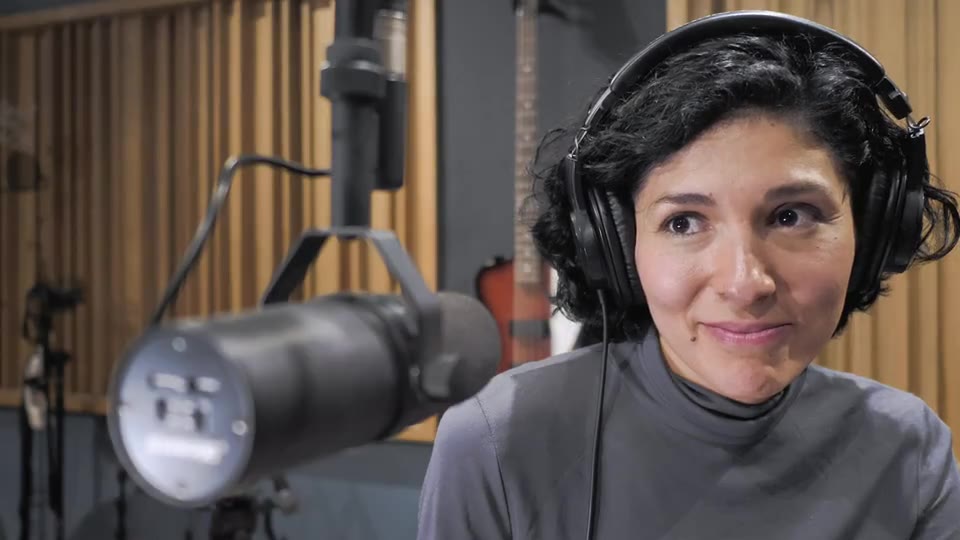
Красивые субтитры помогают читать речь, пока зритель следит за кадром. Слишком мелкие буквы, длинные строки и постоянные вспышки дают обратный эффект. Сначала проверьте текст, затем выберите оформление под темп записи — так стиль будет поддерживать смысл ролика.
1. Подготовьте текст, прежде чем выбирать анимацию
Загрузите разговорное видео и дождитесь обработки речи. В редакторе проверьте расшифровку: особенно имена, числа, названия и профессиональные термины. Для перехода к нужному моменту нажмите на слово. Ошибку исправляйте по исходной записи, а не по догадке: эффект не исправит неправильно распознанную фразу.
Если у вас уже есть файл SRT, его можно импортировать. В редакторе клипа таймкоды импортируемых субтитров относятся к исходной записи. После монтажа проверьте совпадение текста с речью, особенно рядом со склейками.
Инструкция по файлам SRT и таймкодам
2. Примерьте шесть стилей субтитров
В открытом каталоге справа выберите вкладку «Субтитры» и нажмите на карточку. Оформление сразу появится на текущем видео в центре экрана. На телефоне каталог расположен под плеером. Можно сравнивать варианты и отменять изменения без повторного ИИ-монтажа.
- Редакция — спокойное оформление для объяснений и интервью.
- Маркер — заметная подсветка слов, когда нужен ясный акцент.
- Одно слово — короткие последовательные акценты; проверьте, удобно ли читать вашу речь в таком ритме.
- Контур — вариант для сравнения читаемости на светлых и тёмных участках кадра.
- Строка чтения — оформление связной фразы, когда важно следить за мыслью целиком.
- Титр — сдержанный вариант для рассказа, которому не нужна постоянная смена акцентов.
Миниатюры показывают характер анимации, но окончательное решение принимайте по своему видео. Посмотрите целую фразу и переход между двумя сценами. Для быстрой речи эффект, который нравится на коротком примере, может оказаться слишком активным.
Посмотреть все стили в каталоге эффектов
3. Подберите размер и цвет под кадр
Размер и цвет субтитров меняются в той же панели. Начните с размера, который читается на телефоне без приближения. Проверьте самое длинное слово и самую длинную фразу: переносы не должны закрывать лицо или важное действие. Не заполняйте подписью весь вертикальный кадр.
Оцените контраст на разных сценах, а не только на первом кадре. Светлая одежда, окно или смена освещения могут сделать выбранный цвет плохо различимым. Сравните варианты на этих моментах и оставьте оформление, которое читается на всём протяжении ролика.
4. Проверьте субтитры перед экспортом
- Посмотрите ролик без звука: сохраняется ли понятный смысл?
- Включите звук: совпадают ли слова с речью?
- Проверьте имена, числа, отрицания и окончания фраз.
- Убедитесь, что текст не закрывает лицо и важные детали.
- Откройте готовый MP4 на телефоне и проверьте начало, склейки и финал.
Если клип содержит ускоренную или замедленную речь, некоторые эффекты субтитров могут быть недоступны. Каталог объясняет такое ограничение. Карточки и переходы — отдельные группы: они не заменяют текст субтитров. Для перехода нужен стык сцен, а стиль карточки оформляет уже существующую вставку.
5. Скачайте MP4 или отдельный SRT
В экспортированном MP4 оформление становится частью изображения: выбранный стиль виден при обычном воспроизведении файла. SRT хранит текст и таймкоды, но не цвет, шрифт и анимацию. Поэтому скачанный SRT не будет выглядеть как предпросмотр с эффектами, пока вы не настроите оформление в другом плеере или редакторе.
Примерка стиля, исправление текста и повторный экспорт готового клипа не требуют нового ИИ-запуска. Новый автоматический монтаж учитывается отдельно. Для полного пути от исходников до ролика прочитайте инструкцию по созданию рилса с помощью ИИ.
 AiCutter


