
Videoga chiroyli subtitrlar: rils uchun uslub tanlash
Oltita bezak variantini ko'rib, yozuvingizga mosini tanlang. Bosqichma-bosqich: matn, uslub, o'lcham, rang va subtitrlarni telefonda tekshirish.
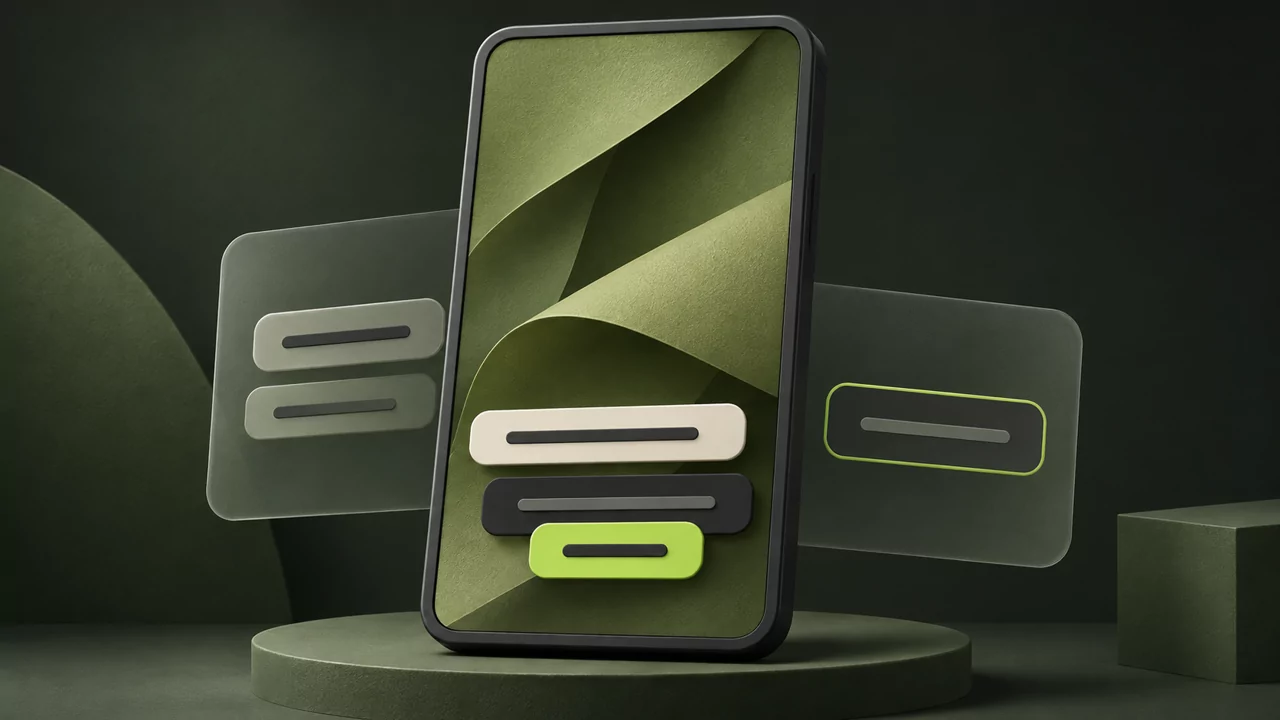
Chiroyli subtitrlar tomoshabin kadrni kuzatayotganda nutqni o'qishga yordam beradi. Juda kichik harflar, uzun satrlar va doimiy chaqnashlar teskari ta'sir qiladi. Avval matnni tekshiring, so'ng yozuv tezligiga mos bezakni tanlang — shunda uslub rolik mazmunini qo'llab-quvvatlaydi.
1. Animatsiyani tanlashdan oldin matnni tayyorlang
Nutqli video yuklab, nutq qayta ishlanishini kuting. Muharrirda transkriptni, ayniqsa ismlar, raqamlar, nomlar va kasbiy atamalarni tekshiring. Kerakli lahzaga o'tish uchun so'zni bosing. Xatoni taxmin bilan emas, asl yozuvga qarab tuzating: effekt noto'g'ri tanilgan iborani tuzatmaydi.
SRT faylingiz bo'lsa, uni import qilish mumkin. Klip muharririda import qilingan subtitrlarning vaqt kodlari asl yozuvga tegishli. Montajdan keyin, ayniqsa kesimlar yonida, matnning nutqqa mosligini tekshiring.
SRT fayllari va vaqt kodlari bo'yicha qo'llanma
2. Subtitrlarning oltita uslubini sinab ko'ring
O'ngdagi ochiq katalogda Subtitrlar bo'limini tanlab, kartochkani bosing. Uslub ekran markazidagi joriy videoga darhol qo'llanadi. Telefonda katalog pleyer ostida joylashgan. SI montajini qayta ishga tushirmasdan variantlarni solishtirish va o'zgarishlarni bekor qilish mumkin.
- Tahririyat — tushuntirish va intervyular uchun sokin bezak.
- Marker — aniq urg'u kerak bo'lganda so'zlarni yaqqol ajratish.
- Bir so'z — qisqa, ketma-ket urg'ular; nutqingizni shu ritmda o'qish qulayligini tekshiring.
- Kontur — kadrning yorug' va qorong'i qismlarida o'qilishni solishtirish uchun variant.
- O'qish liniyasi — fikrni yaxlit kuzatish muhim bo'lganda butun iborani ko'rsatish.
- Klassik — urg'ularni doim almashtirish kerak bo'lmagan hikoya uchun vazmin variant.
Miniatyuralar animatsiya xususiyatini ko'rsatadi, ammo yakuniy qarorni o'z videongizga qarab qiling. To'liq iborani va ikki sahna orasidagi o'tishni ko'ring. Qisqa namunada yoqqan effekt tez nutqda haddan tashqari faol bo'lishi mumkin.
Effektlar katalogidagi barcha uslublarni ko'rish
3. O'lcham va rangni kadrga moslang
Subtitr o'lchami va rangi shu panelda o'zgartiriladi. Telefonda kattalashtirmasdan o'qiladigan o'lchamdan boshlang. Eng uzun so'z va iborani tekshiring: satrlar yuzni yoki muhim harakatni yopmasligi kerak. Butun vertikal kadrni subtitr bilan to'ldirmang.
Kontrastni faqat birinchi kadrda emas, turli sahnalarda baholang. Och kiyim, deraza yoki yorug'lik o'zgarishi tanlangan rangni ajratishni qiyinlashtirishi mumkin. Shu lahzalarda variantlarni solishtirib, butun rolik davomida o'qiladigan bezakni qoldiring.
4. Eksportdan oldin subtitrlarni tekshiring
- Rolikni ovozsiz ko'ring: mazmuni tushunarli bo'lib qoladimi?
- Ovozni yoqing: so'zlar nutqqa mos keladimi?
- Ismlar, raqamlar, inkorlar va iboralarning oxirini tekshiring.
- Matn yuz va muhim tafsilotlarni yopmasligiga ishonch hosil qiling.
- Tayyor MP4 ni telefonda ochib, boshlanish, kesimlar va yakunni tekshiring.
Klipda tezlashtirilgan yoki sekinlashtirilgan nutq bo'lsa, ayrim subtitr effektlari ishlamasligi mumkin. Katalog bu cheklovni tushuntiradi. Kartochkalar va o'tishlar alohida guruhlar: ular subtitr matnini almashtirmaydi. O'tish uchun sahnalar tutashuvi kerak, kartochka uslubi esa mavjud grafik qo'shimchani bezaydi.
5. MP4 yoki alohida SRT faylini yuklab oling
Eksport qilingan MP4 da bezak tasvirning bir qismiga aylanadi: tanlangan uslub fayl odatdagidek ijro etilganda ko'rinadi. SRT matn va vaqt kodlarini saqlaydi, lekin rang, shrift va animatsiyani saqlamaydi. Shu sababli boshqa pleyer yoki muharrirda bezakni sozlamaguningizcha yuklab olingan SRT effektli ko'rib chiqishdagidek ko'rinmaydi.
Uslub sinash, matn tuzatish va tayyor klipni qayta eksport qilish yangi SI ishga tushirishini talab qilmaydi. Yangi avtomatik montaj alohida hisoblanadi. Manbalardan tayyor rolikkacha bo'lgan yo'l uchun SI yordamida rils yaratish qo'llanmasini o'qing.

 AiCutter


