Нарезка видео
Несколько самостоятельных фрагментов, которые можно просмотреть, отредактировать и экспортировать по отдельности.
Как это работает ↗ AICutter
Опишите, что хотите изменить в ролике. Помощник предложит правку субтитров, оформления или выбранных сцен. Прочитайте ответ, нажмите «Применить» и оцените результат в плеере.
Откройте проект и нажмите «ИИ-помощник» рядом с «Развернуть».
Сделай субтитры крупнее
Предлагаю увеличить субтитры, сохранив выбранные сцены и звук.
ПрименитьПонятное предложение правок к существующему клипу или текст сценария для нового видео. Изменения сохраняются в проекте, а последнее действие можно отменить.
Помощник рядом с «Развернуть». Напишите задачу, прочитайте предложение и нажмите «Применить» в ответе. Изменение появится в центральном плеере, а отмена вернёт предыдущую версию.
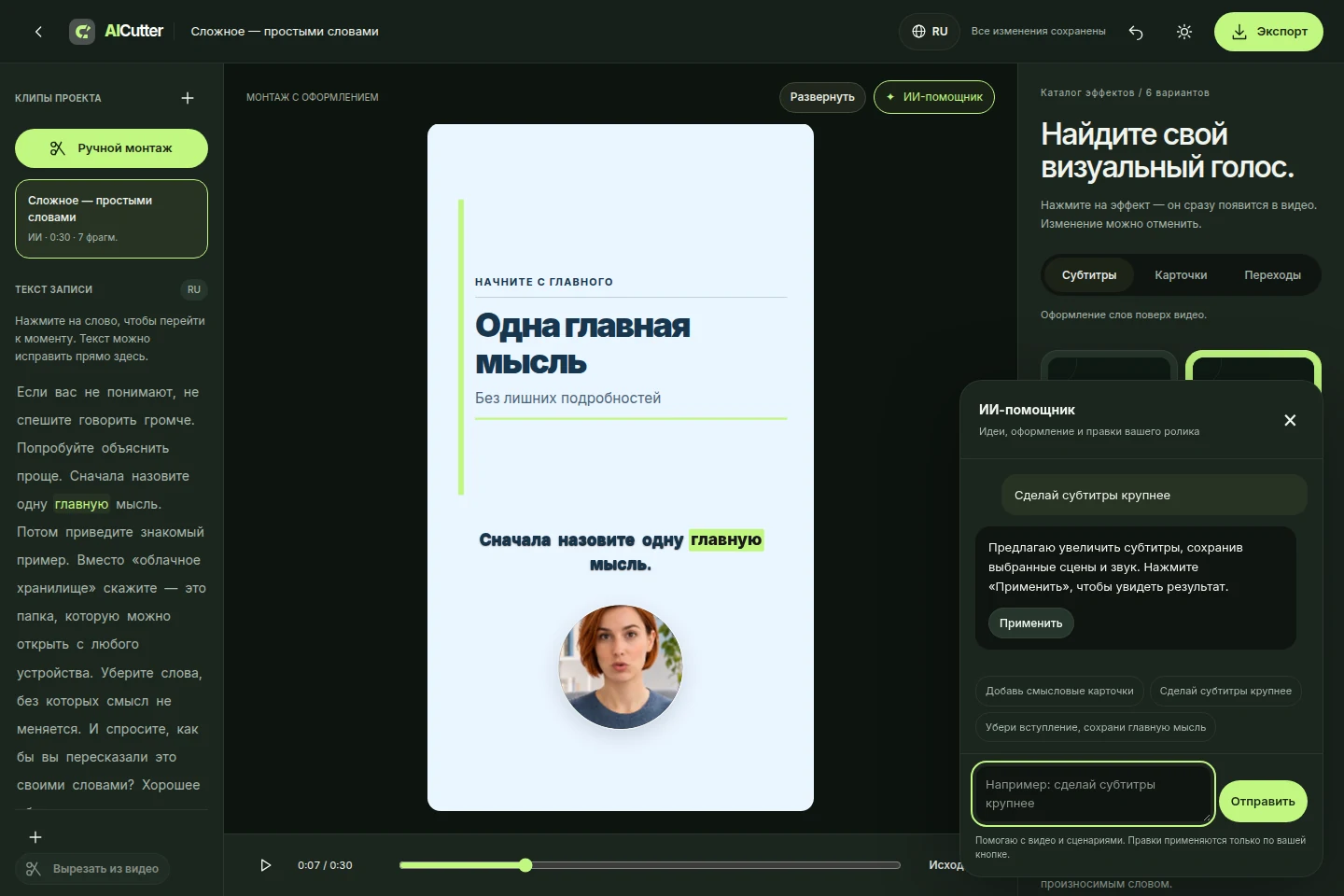
Помощник доступен только в редакторе конкретного проекта, рядом с «Развернуть».
Напишите: «Сделай субтитры крупнее», «Убери вступление, сохрани главную мысль» или «Добавь смысловые карточки». Укажите, что важно сохранить: вывод, число, оговорку или порядок объяснения.
Помощник объяснит изменение. Нажмите «Применить», чтобы обновить клип, и просмотрите переходы в центральном плеере. Если результат не подходит, используйте отмену последнего действия.
При необходимости поправьте текст, оформление и музыку обычными инструментами редактора. Экспорт запускается отдельно: чат не публикует и не скачивает видео вместо вас.
Помощник работает с расшифровкой, выбранными сценами и настройками открытого клипа. Можно изменить размер и положение субтитров, цвет, палитру и доступный эффект. Для сокращения он предлагает сохранить определённые слова и сцены в исходном порядке. Это помогает точнее сформулировать правку без поиска каждой настройки.
Запрос «Добавь смысловые карточки» выделяет подходящие тезисы, числа или перечисления из выбранной речи. Если карточки уже есть, можно попросить изменить их оформление. Содержание опирается на слова ролика: помощник не должен добавлять вымышленные факты или обещания. Разные виды карточек доступны в каталоге эффектов.
Опишите тему, аудиторию, цель и желаемую длительность. Например: «Напиши сценарий рилса на 30 секунд о хранении фотографий: для новичков, один пример и спокойный призыв попробовать». Помощник подготовит текст в чате. Его можно отредактировать, использовать для съёмки или вставить в НейроАктер. Факты, цены и формулировки проверьте самостоятельно.
Ответ с предложением сам по себе не меняет клип. Если после ответа вы уже изменили монтаж, помощник попросит обновить предложение. Он не просматривает видеоряд как человек и не выполняет произвольные команды: работа ограничена сценами, субтитрами, оформлением, идеями и сценариями.
Помощник доступен после входа: до 30 сообщений в час, до 1800 символов в запросе. Правки клипа поддерживаются в редакторе сцен; самостоятельный ручной редактор имеет отдельные инструменты. Переписка хранится до 14 дней.
Первый монтаж собирает ролик из исходников. Помощник дорабатывает уже выбранные сцены или помогает написать сценарий. Он не запускает полный монтаж заново при каждой просьбе изменить субтитры.
Да, для поддерживаемой правки достаточно запроса. Но изменение вступает в силу только после «Применить». Запрос на смысловые карточки может потребовать отдельной обработки текста.
Для сценария без исходного видео используйте режим «Придумает нейросеть по описанию» в НейроАктере. Чат помощника работает внутри проекта.
Нет. Помощник не меняет лицо, не клонирует голос и не создаёт произвольные видеосцены. Для говорящего персонажа из портрета и текста используйте НейроАктер.
Уточните задачу и попросите новый вариант. Уже применённую правку можно отменить. При временной недоступности помощника проект сохраняется, и работу можно продолжить обычными инструментами.
Откройте проект и нажмите «ИИ-помощник» рядом с «Развернуть».
Несколько самостоятельных фрагментов, которые можно просмотреть, отредактировать и экспортировать по отдельности.
Как это работает ↗MP4 с видимыми субтитрами или отдельный SRT с текстом и временем реплик.
Как это работает ↗Говорящий персонаж и редактируемый проект с субтитрами. Подходящие мысли можно оформить карточками, подобрать стиль, добавить музыку и экспортировать готовый MP4.
Как это работает ↗ AiCutter
Открываем AiCutter
Ваши кадры. Ваш ритм. Ваша история.


