Video schneiden
Mehrere separate Segmente, die einzeln angezeigt, bearbeitet und exportiert werden können.
Wie es funktioniert ↗ AICutter
Beschreibe die gewünschte Änderung. Der Assistent schlägt Anpassungen an Untertiteln, Gestaltung oder ausgewählten Szenen vor. Lies die Antwort, klicke auf Anwenden und prüfe das Ergebnis im Player.
Öffnen Sie ein Projekt und klicken Sie neben Vergrößern auf KI-Assistent.
Vergrößere die Untertitel
Ich schlage größere Untertitel vor und behalte ausgewählte Szenen und Ton bei.
AnwendenEin verständlicher Änderungsvorschlag für einen vorhandenen Clip oder ein Skript für ein neues Video. Angewendete Änderungen werden im Projekt gespeichert; die letzte Aktion lässt sich rückgängig machen.
Der Assistent befindet sich neben Vergrößern. Beschreiben Sie eine Aufgabe, prüfen Sie den Vorschlag und klicken Sie in der Antwort auf Anwenden. Die Änderung erscheint im mittleren Player; Rückgängig stellt die vorherige Version wieder her.
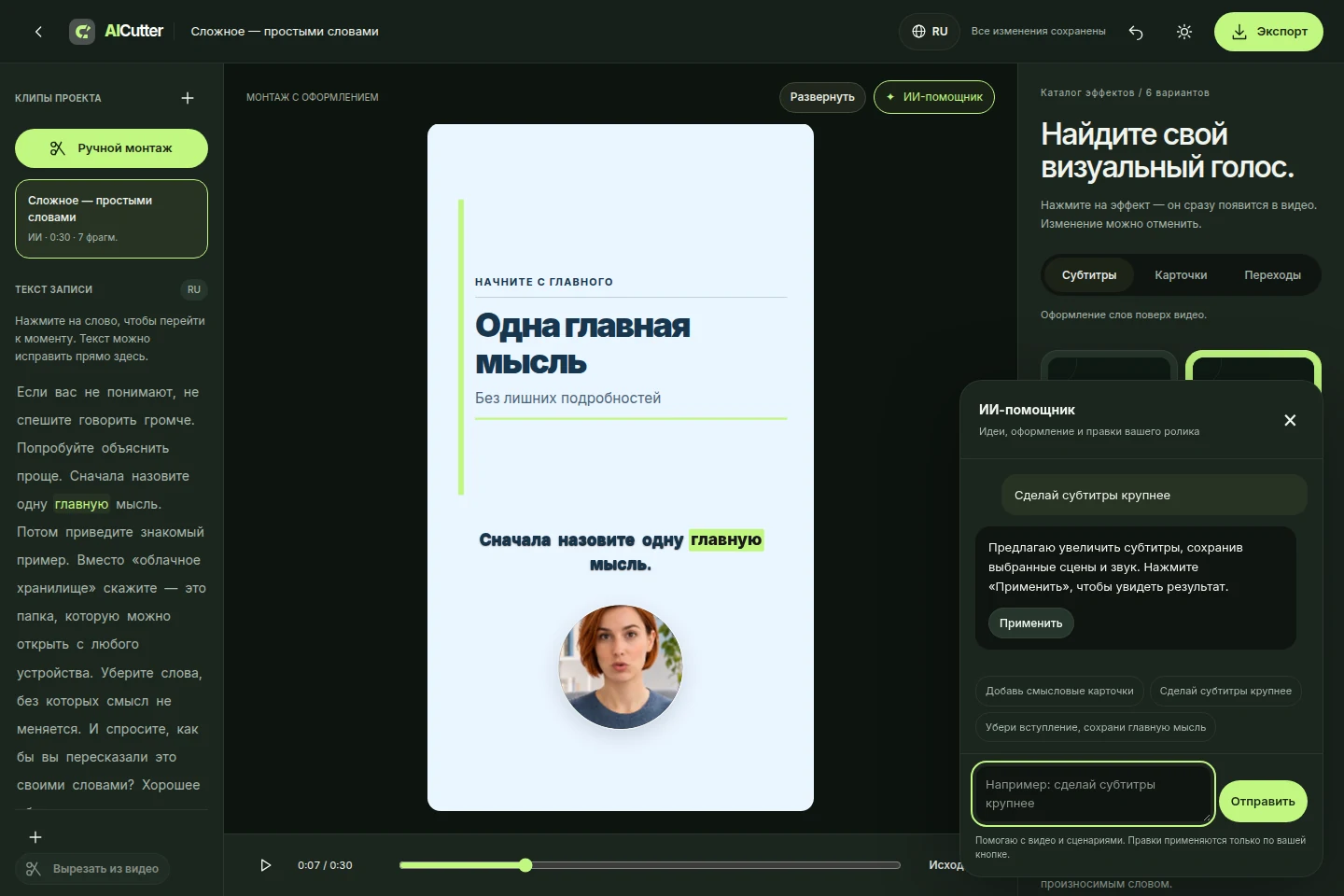
Der Assistent ist nur im Editor eines bestimmten Projekts neben Vergrößern verfügbar.
Versuche „Vergrößere die Untertitel“, „Entferne die Einleitung, behalte die Kernaussage“ oder „Füge Karten mit Kernaussagen hinzu“. Nenne, was bleiben muss: Schlussfolgerung, Zahl, Einschränkung oder Reihenfolge der Erklärung.
Der Assistent erklärt die Änderung. Klicke auf Anwenden, um den Clip zu aktualisieren, und prüfe die Übergänge im zentralen Player. Passt das Ergebnis nicht, mache die letzte Aktion rückgängig.
Nutze die normalen Werkzeuge für Text, Gestaltung und Musik. Der Export startet separat: Der Chat veröffentlicht oder lädt dein Video nicht selbst herunter.
Der Assistent erhält Transkript, ausgewählte Szenen und Clip-Einstellungen. Du kannst Untertitelgröße und -position, Farbe, Palette und unterstützte Effekte ändern. Zum Kürzen schlägt er bestimmte Wörter und Szenen in ursprünglicher Reihenfolge vor. So formulierst du eine präzise Änderung, ohne jede Einstellung suchen zu müssen.
Bitte um Karten mit Kernaussagen, um belegte Aussagen, Zahlen oder Listen aus der ausgewählten Sprache hervorzuheben. Vorhandene Karten kannst du anders gestalten lassen. Der Inhalt stammt aus dem gesprochenen Text: Der Assistent darf keine Fakten oder Versprechen erfinden. Der Effektkatalog bietet verschiedene Kartendesigns.
Beschreibe Thema, Zielgruppe, Ziel und Länge. Zum Beispiel: „Schreibe ein Skript für ein 30-Sekunden-Reel über Fotospeicherung für Anfänger, mit einem Beispiel und einer ruhigen Einladung zum Ausprobieren.“ Der Assistent schreibt den Text im Chat. Bearbeite ihn, nutze ihn beim Filmen oder füge ihn in NeuroActor ein. Prüfe Fakten, Preise und Formulierungen selbst.
Ein Vorschlag allein verändert den Clip nicht. Wenn du den Schnitt inzwischen geändert hast, bittet der Assistent um einen neuen Vorschlag. Er schaut das Bildmaterial nicht wie ein Mensch an und führt keine beliebigen Befehle aus: Er arbeitet mit Szenen, Untertiteln, Gestaltung, Ideen und Skripten.
Der Assistent erfordert eine Anmeldung: bis zu 30 Nachrichten pro Stunde und 1.800 Zeichen pro Anfrage. Clipänderungen funktionieren im Szeneneditor; der separate manuelle Editor hat eigene Werkzeuge. Der Verlauf bleibt bis zu 14 Tage gespeichert.
Der erste KI-Schnitt setzt ein Video aus dem Ausgangsmaterial zusammen. Der Assistent überarbeitet ausgewählte Szenen oder hilft beim Skript. Eine Untertiteländerung startet keinen vollständigen neuen Schnitt.
Ja, für eine unterstützte Änderung genügt eine Anfrage. Sie wird erst nach Anwenden umgesetzt. Karten mit Kernaussagen können einen zusätzlichen Textverarbeitungsschritt benötigen.
Für ein Skript ohne Ausgangsvideo nutzen Sie KI schreibt anhand der Beschreibung in NeuroActor. Der Assistenten-Chat funktioniert innerhalb eines Projekts.
Nein. Der Assistent tauscht keine Gesichter, klont keine Stimmen und generiert keine beliebigen Szenen. Für eine sprechende Figur aus Porträt und Text nutze NeuroActor.
Präzisiere deine Anfrage und bitte um eine neue Version. Eine angewendete Änderung lässt sich rückgängig machen. Ist der Assistent vorübergehend nicht verfügbar, bleibt das Projekt gespeichert und die normalen Werkzeuge bleiben nutzbar.
Öffnen Sie ein Projekt und klicken Sie neben Vergrößern auf KI-Assistent.
Mehrere separate Segmente, die einzeln angezeigt, bearbeitet und exportiert werden können.
Wie es funktioniert ↗MP4 mit sichtbaren Untertiteln oder getrennt SRT mit Text und Replikatzeit.
Wie es funktioniert ↗Eine sprechende Figur und ein bearbeitbares Projekt mit Untertiteln. Hebe passende Aussagen in Karten hervor, wähle einen Stil, ergänze Musik und exportiere eine MP4-Datei.
Wie es funktioniert ↗ AiCutter
Öffnen Sie den AICutter
Ihre Aufnahmen. Dein Rhythmus. Ihre Geschichte.


