Tranchage vidéo
Plusieurs extraits indépendants que vous pouvez afficher, modifier et exporter individuellement.
Comment ça marche ↗ AICutter
Décrivez ce que vous voulez changer. L’assistant propose des retouches aux sous-titres, au style ou aux scènes sélectionnées. Lisez la réponse, cliquez sur Appliquer et vérifiez le résultat dans le lecteur.
Ouvrez un projet et cliquez sur Assistant IA à côté d’Agrandir.
Agrandis les sous-titres
Je propose d’agrandir les sous-titres en gardant les scènes sélectionnées et le son.
AppliquerUne proposition claire de retouches pour un clip existant, ou un script pour une nouvelle vidéo. Les modifications appliquées sont enregistrées dans le projet et la dernière action peut être annulée.
L’assistant se trouve à côté d’Agrandir. Décrivez une tâche, lisez la proposition et cliquez sur Appliquer dans la réponse. Le changement apparaît dans le lecteur central ; Annuler restaure la version précédente.
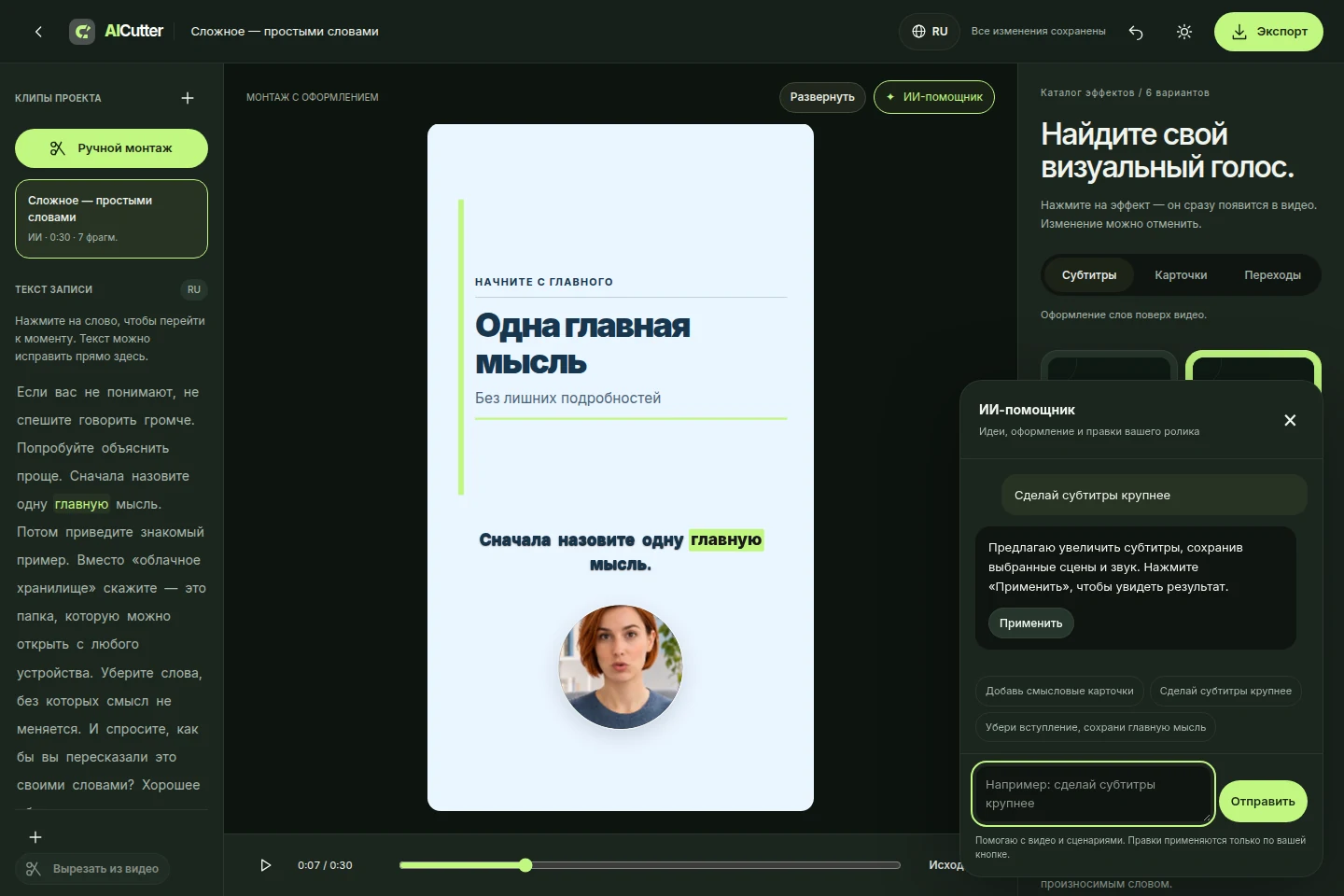
L’assistant est disponible uniquement dans l’éditeur d’un projet précis, à côté d’Agrandir.
Essayez « Agrandis les sous-titres », « Supprime l’introduction, garde l’idée principale » ou « Ajoute des cartes avec les idées clés ». Précisez ce qu’il faut préserver : conclusion, chiffre, nuance ou ordre de l’explication.
L’assistant explique le changement. Cliquez sur Appliquer pour mettre à jour le clip, puis regardez les transitions dans le lecteur central. Si le résultat ne convient pas, annulez la dernière action.
Utilisez les outils habituels pour affiner texte, style et musique. L’export démarre séparément : le chat ne publie ni ne télécharge la vidéo à votre place.
L’assistant reçoit la transcription, les scènes sélectionnées et les réglages du clip. Changez taille et position des sous-titres, couleur, palette et effets disponibles. Pour raccourcir, il propose de garder certains mots et scènes dans l’ordre initial. Vous pouvez ainsi formuler une retouche précise sans chercher chaque réglage.
Demandez des cartes d’idées clés pour mettre en valeur les affirmations, chiffres ou listes du discours sélectionné. Si des cartes existent, demandez un autre style. Leur contenu vient des paroles de la vidéo : l’assistant ne doit inventer ni faits ni promesses. Le catalogue d’effets propose plusieurs présentations.
Décrivez le sujet, le public, l’objectif et la durée. Par exemple : « Écris un script de reel de 30 secondes sur le stockage de photos, pour débutants, avec un exemple et une invitation douce à essayer ». L’assistant écrit dans le chat. Modifiez le texte, utilisez-le pour tourner ou collez-le dans NeuroActor. Vérifiez les faits, prix et formulations.
Une proposition ne modifie pas le clip toute seule. Si vous avez changé le montage depuis la réponse, l’assistant demande d’actualiser sa proposition. Il ne regarde pas les images comme une personne et n’exécute pas de commandes arbitraires : il travaille sur les scènes, sous-titres, styles, idées et scripts.
L’assistant nécessite une connexion : jusqu’à 30 messages par heure et 1 800 caractères par demande. Les retouches fonctionnent dans l’éditeur de scènes ; l’éditeur manuel distinct dispose de ses outils. L’historique est conservé jusqu’à 14 jours.
Le premier montage assemble la vidéo à partir des sources. L’assistant affine les scènes sélectionnées ou aide à écrire un script. Changer les sous-titres ne relance pas un montage complet.
Oui, une demande suffit pour une modification prise en charge. Elle s’applique uniquement après un clic sur Appliquer. Les cartes d’idées clés peuvent nécessiter un traitement de texte supplémentaire.
Pour écrire un script sans vidéo source, utilisez L’IA écrit à partir d’une description dans NeuroActor. Le chat de l’assistant fonctionne au sein d’un projet.
Non. L’assistant ne remplace pas les visages, ne clone pas les voix et ne génère pas de scènes libres. Utilisez NeuroActor pour un personnage parlant issu d’un portrait et d’un texte.
Précisez votre demande et sollicitez une autre version. Une retouche appliquée peut être annulée. Si l’assistant est indisponible, le projet reste enregistré et les outils habituels restent utilisables.
Ouvrez un projet et cliquez sur Assistant IA à côté d’Agrandir.
Plusieurs extraits indépendants que vous pouvez afficher, modifier et exporter individuellement.
Comment ça marche ↗MP4 avec sous-titre visible ou séparé SRT avec le texte et l'heure des répliques.
Comment ça marche ↗Un personnage parlant et un projet modifiable avec sous-titres. Mettez les idées pertinentes en cartes, choisissez un style, ajoutez de la musique et exportez un MP4.
Comment ça marche ↗Création de sous-titres, de cartes mémoire et de transitions
 AiCutter
Ouvrez AICutter
Vos images. Votre rythme. Votre histoire.


