Creador de clips AI
Clips independientes que puedes revisar, editar y exportar individualmente.
Cómo funciona ↗ AICutter
Describe qué quieres cambiar. El asistente propone ajustes en los subtítulos, el estilo o las escenas elegidas. Lee la respuesta, pulsa Aplicar y revisa el resultado en el reproductor.
Abre un proyecto y pulsa Asistente de IA junto a Ampliar.
Aumenta el tamaño de los subtítulos
Propongo ampliar los subtítulos y mantener las escenas elegidas y el audio.
AplicarUna propuesta clara de cambios para un clip existente o un guion para un nuevo vídeo. Los cambios aplicados se guardan en el proyecto y puedes deshacer la última acción.
El asistente está junto a Ampliar. Describe una tarea, revisa la propuesta y pulsa Aplicar en la respuesta. El cambio aparece en el reproductor central; Deshacer recupera la versión anterior.
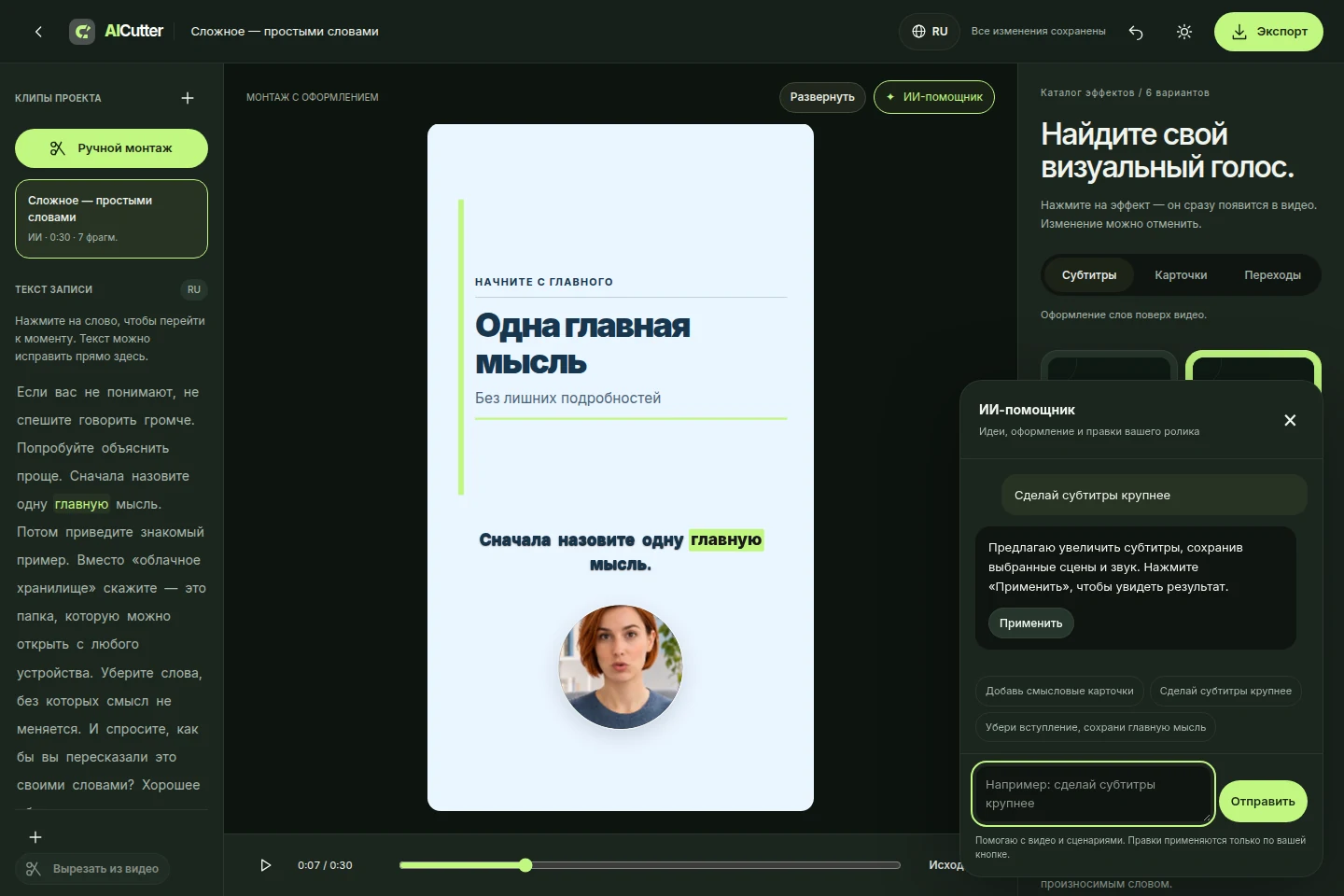
El asistente solo está disponible en el editor de un proyecto concreto, junto a Ampliar.
Prueba «Aumenta el tamaño de los subtítulos», «Quita la introducción, conserva la idea principal» o «Añade tarjetas con las ideas clave». Indica qué mantener: una conclusión, una cifra, un matiz o el orden de la explicación.
El asistente explica el cambio. Pulsa Aplicar para actualizar el clip y mira las transiciones en el reproductor central. Si no te convence, deshaz la última acción.
Usa las herramientas normales para retocar texto, estilo y música. La exportación se inicia por separado: el chat no publica ni descarga el vídeo por ti.
El asistente recibe la transcripción, las escenas elegidas y los ajustes del clip. Puedes cambiar el tamaño y la posición de los subtítulos, el color, la paleta y los efectos disponibles. Para acortar propone conservar palabras y escenas en su orden original. Así puedes pedir una edición precisa sin buscar cada ajuste.
Pide tarjetas de ideas clave para destacar afirmaciones, cifras o listas del discurso seleccionado. Si ya hay tarjetas, pide otro estilo. El contenido procede de las palabras del vídeo: el asistente no debe inventar hechos ni promesas. El catálogo de efectos ofrece diferentes diseños.
Describe el tema, el público, el objetivo y la duración. Por ejemplo: «Escribe un guion de reel de 30 segundos sobre guardar fotos, para principiantes, con un ejemplo y una invitación tranquila a probarlo». El asistente escribe el guion en el chat. Edítalo, úsalo para grabar o pégalo en NeuroActor. Comprueba los hechos, los precios y las expresiones.
Una propuesta no modifica el clip por sí sola. Si ya has cambiado el montaje después de recibirla, el asistente pide actualizarla. No observa las imágenes como una persona ni ejecuta órdenes arbitrarias: trabaja con escenas, subtítulos, estilo, ideas y guiones.
El asistente requiere iniciar sesión: hasta 30 mensajes por hora y 1800 caracteres por petición. Los cambios funcionan en el editor de escenas; el editor manual independiente tiene sus propias herramientas. El historial se guarda hasta 14 días.
El primer montaje crea un vídeo a partir del material original. El asistente retoca escenas seleccionadas o ayuda a escribir un guion. Cambiar los subtítulos no inicia un montaje completo nuevo.
Sí, basta con una petición para un cambio compatible. Solo se aplica tras pulsar Aplicar. Las tarjetas de ideas clave pueden requerir un procesamiento de texto adicional.
Para escribir un guion sin un vídeo de origen, usa La IA escribe según tu descripción en NeuroActor. El chat del asistente funciona dentro de un proyecto.
No. El asistente no cambia caras, no clona voces ni genera escenas arbitrarias. Para crear un personaje que habla a partir de un retrato y texto, usa NeuroActor.
Aclara la petición y solicita otra versión. Puedes deshacer un cambio aplicado. Si el asistente no está disponible, el proyecto permanece guardado y puedes seguir con las herramientas normales.
Abre un proyecto y pulsa Asistente de IA junto a Ampliar.
Clips independientes que puedes revisar, editar y exportar individualmente.
Cómo funciona ↗Un MP4 con subtítulos visibles, o una imagen separada SRT archivo que contiene el texto y su tiempo.
Cómo funciona ↗Un personaje que habla y un proyecto editable con subtítulos. Destaca las ideas adecuadas en tarjetas, elige el estilo, añade música y exporta un MP4.
Cómo funciona ↗ AiCutter
Abrir AICutter
Sus imágenes. Su ritmo. Su historia.


