Video Skjæring
Flere uavhengige fragmenter som kan vises, redigeres og eksporteres individuelt.
Slik fungerer det: AICutter
Beskriv hva du vil endre. Assistenten foreslår justeringer av undertekster, stil eller valgte scener. Les svaret, trykk Bruk og se resultatet i avspilleren.
Åpne et prosjekt og trykk KI-assistent ved siden av Utvid.
Gjør undertekstene større
Jeg foreslår større undertekster og beholder valgte scener og lyd.
BrukEt tydelig endringsforslag til et eksisterende klipp eller et manus til en ny video. Brukte endringer lagres i prosjektet, og du kan angre siste handling.
Assistenten står ved siden av Utvid. Beskriv en oppgave, les forslaget og trykk Bruk i svaret. Endringen vises i den midtre spilleren; Angre gjenoppretter forrige versjon.
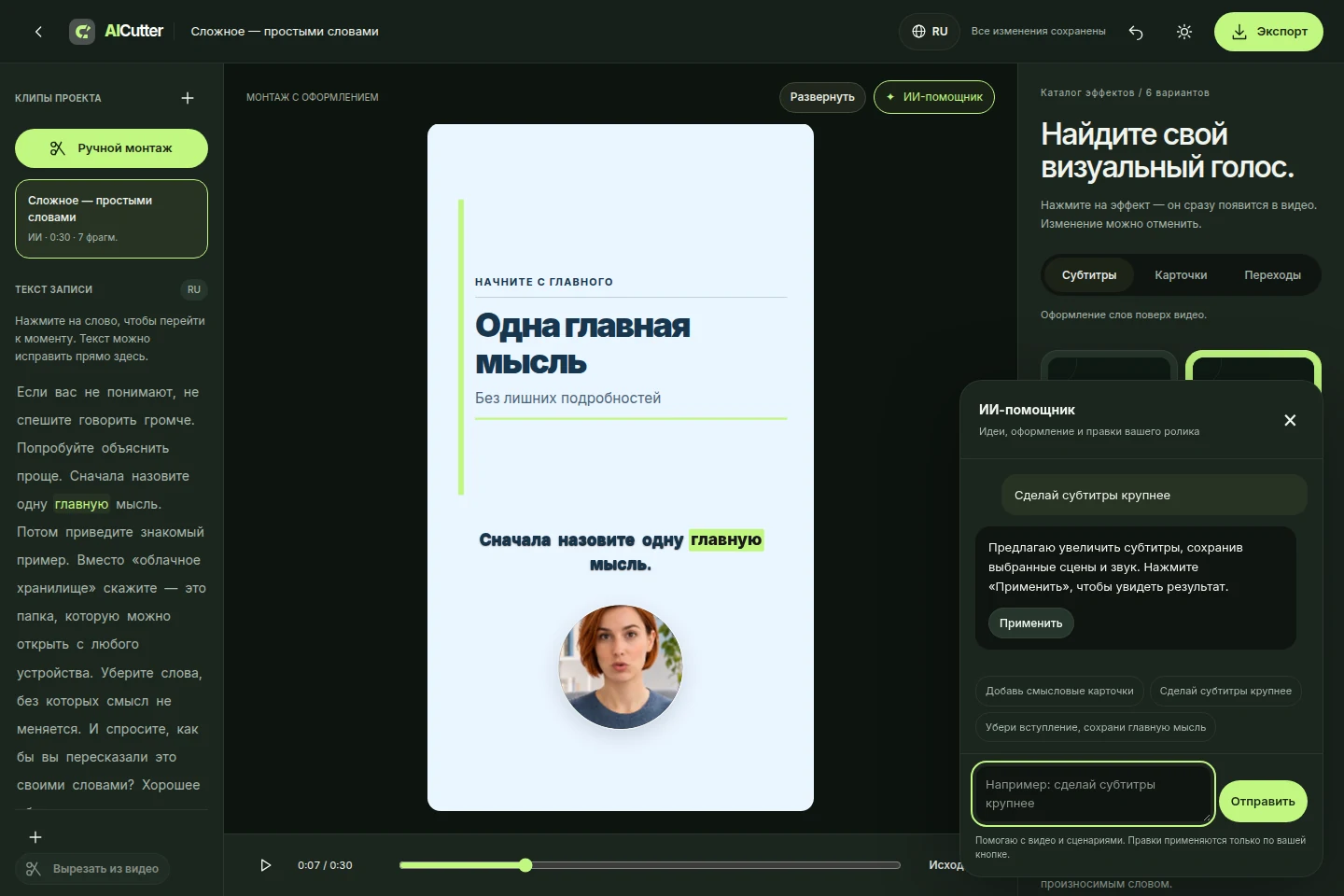
Assistenten er bare tilgjengelig i redigereren for et bestemt prosjekt, ved siden av Utvid.
Prøv «Gjør undertekstene større», «Fjern innledningen, behold hovedpoenget» eller «Legg til kort med hovedpoengene». Si hva som må beholdes: konklusjonen, et tall, et forbehold eller rekkefølgen i forklaringen.
Assistenten forklarer endringen. Trykk Bruk for å oppdatere klippet og se overgangene i den sentrale avspilleren. Passer ikke resultatet, angrer du den siste handlingen.
Bruk de vanlige verktøyene for tekst, utforming og musikk. Eksport starter separat: chatten publiserer eller laster ikke ned videoen for deg.
Assistenten mottar transkripsjon, valgte scener og klippinnstillinger. Du kan endre undertekststørrelse og -plassering, farge, palett og støttede effekter. For å korte ned foreslår den å beholde bestemte ord og scener i opprinnelig rekkefølge. Slik beskriver du en presis endring uten å finne hver innstilling.
Be om kort med hovedpoenger for å fremheve dokumenterte utsagn, tall eller lister fra valgt tale. Har du allerede kort, kan du be om en annen stil. Innholdet bygger på ordene i videoen: assistenten skal ikke finne på fakta eller løfter. Effektkatalogen tilbyr flere kortutforminger.
Beskriv tema, målgruppe, mål og lengde. For eksempel: «Skriv et manus til en reel på 30 sekunder om bildelagring for nybegynnere, med ett eksempel og en rolig oppfordring til å prøve». Assistenten skriver i chatten. Rediger teksten, bruk den til filming eller lim den inn i NeuroActor. Kontroller fakta, priser og formuleringer selv.
Et forslag endrer ikke klippet av seg selv. Har du endret montasjen etter svaret, ber assistenten om å oppdatere forslaget. Den ser ikke på bildene som et menneske og utfører ikke vilkårlige kommandoer: den arbeider med scener, undertekster, stil, ideer og manus.
Assistenten krever innlogging: opptil 30 meldinger i timen og 1800 tegn per forespørsel. Klippendringer fungerer i sceneredigereren; den separate manuelle redigereren har egne verktøy. Samtaler lagres i opptil 14 dager.
Den første KI-redigeringen setter sammen en video fra kildematerialet. Assistenten finjusterer valgte scener eller hjelper med manus. Å endre undertekster starter ikke en full ny montasje.
Ja, én forespørsel er nok for en støttet endring. Den brukes først når du trykker Bruk. Kort med hovedpoenger kan kreve et eget tekstbehandlingstrinn.
For å skrive manus uten kildevideo, bruk La KI skrive fra en beskrivelse i NeuroActor. Assistentchatten fungerer inne i et prosjekt.
Nei. Assistenten bytter ikke ansikter, kloner ikke stemmer og lager ikke vilkårlige scener. Bruk NeuroActor for en snakkende figur fra portrett og tekst.
Presiser forespørselen og be om en ny versjon. En brukt endring kan angres. Hvis assistenten er utilgjengelig, er prosjektet fortsatt lagret og de vanlige verktøyene kan brukes.
Åpne et prosjekt og trykk KI-assistent ved siden av Utvid.
Flere uavhengige fragmenter som kan vises, redigeres og eksporteres individuelt.
Slik fungerer det:MP4 med synlige undertekster eller en separat SRT en med teksten og tidspunktet for kommentarene.
Slik fungerer det:En snakkende figur og et redigerbart prosjekt med undertekster. Fremhev passende poenger på kort, velg stil, legg til musikk og eksporter MP4.
Slik fungerer det: AiCutter


